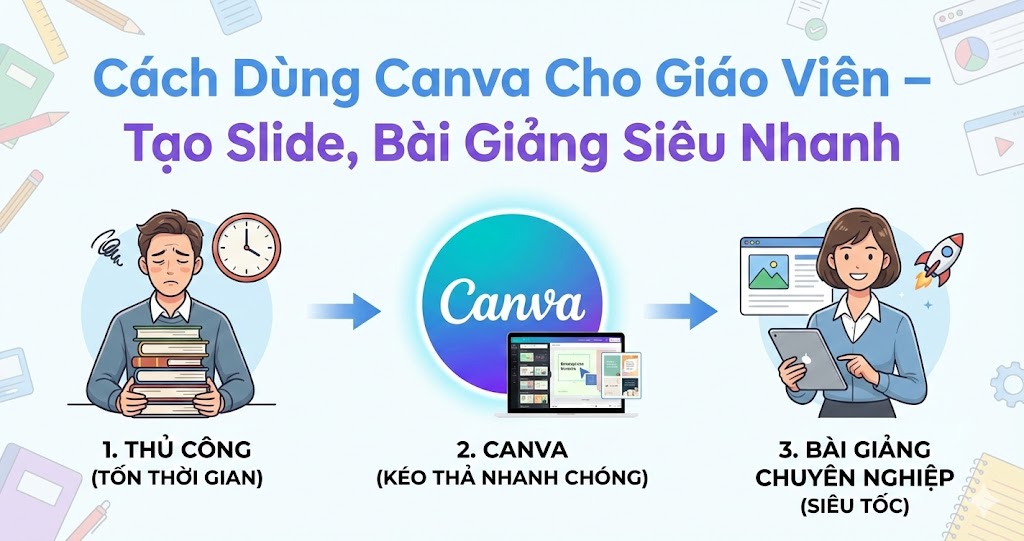
Canva đang trở thành công cụ quen thuộc với nhiều giáo viên nhờ khả năng thiết kế nhanh, giao diện dễ dùng và kho tài nguyên phong phú. Chỉ với vài thao tác kéo – thả, giáo viên có thể tạo slide bài giảng, phiếu học tập hay tài liệu dạy học trực quan mà không cần kỹ năng thiết kế chuyên sâu.
Bài viết này sẽ hướng dẫn cách dùng Canva cho giáo viên theo hướng đơn giản, dễ áp dụng và tối ưu thời gian soạn bài.
1. Vì sao Canva phù hợp với giáo viên? Canva
Giao diện trực quan, dễ làm quen Có sẵn hàng nghìn mẫu slide bài giảng Hỗ trợ tiếng Việt Làm việc online, không phụ thuộc thiết bị Phù hợp cho cả dạy học trực tiếp và online Nhờ đó, giáo viên có thể tập trung vào nội dung giảng dạy thay vì mất thời gian thiết kế.
2. Canva hỗ trợ giáo viên tạo những tài liệu nào? Với Canva
Slide bài giảng Slide thuyết trình môn học Phiếu học tập, worksheet Trò chơi học tập đơn giản Poster lớp học Infographic kiến thức Slide tổng kết bài / tổng kết chương Tất cả đều có sẵn mẫu, chỉ cần chỉnh sửa nội dung cho phù hợp.
3. Cách tạo slide bài giảng nhanh bằng Canva Bước 1: Chọn mẫu slide phù hợp Trong Canva
“Education presentation” “Lesson slide” “Classroom presentation” Nên ưu tiên mẫu:
Ít chữ Màu sắc nhẹ Font dễ đọc Bước 2: Chỉnh sửa nội dung theo bài giảng Giáo viên chỉ cần:
Thay tiêu đề Thay nội dung chính Điều chỉnh số lượng slide theo tiết học Canva
Bước 3: Thêm hình ảnh và icon minh họa Canva
Hình minh họa giáo dục Icon trực quan Hình ảnh theo chủ đề môn học Hình ảnh giúp học sinh:
Dễ hiểu bài Tăng hứng thú học tập Ghi nhớ nội dung lâu hơn 4. Mẹo dùng Canva giúp giáo viên soạn bài nhanh hơn Giữ bố cục nhất quán Dùng 1–2 layout cố định cho toàn bộ bài giảng giúp slide gọn gàng, dễ theo dõi.
Giới hạn chữ trên slide Mỗi slide chỉ nên chứa ý chính, tránh viết dài như sách giáo khoa.
Sử dụng màu sắc nhẹ, dễ nhìn Nên chọn nền sáng, chữ đậm, tránh nền quá sặc sỡ.
Lưu mẫu slide để dùng lại Sau khi chỉnh xong một bài, giáo viên có thể lưu làm mẫu cho các bài sau.
5. Canva có phù hợp cho mọi cấp học không? Tiểu học Nhiều mẫu sinh động Hình ảnh minh họa trực quan Dễ tạo trò chơi học tập đơn giản THCS – THPT Mẫu slide rõ ràng, hiện đại Phù hợp bài giảng kiến thức, ôn tập Giáo dục thường xuyên – đào tạo Phù hợp làm slide tập huấn Dễ trình bày nội dung dài 6. Canva kết hợp tốt với PowerPoint Một ưu điểm lớn của Canva
Thiết kế slide trên Canva Sau đó xuất file để trình chiếu bằng PowerPoint Dễ chỉnh sửa thêm nếu cần Điều này giúp giáo viên linh hoạt hơn khi sử dụng tại trường.
7. Những lỗi giáo viên thường gặp khi dùng Canva Dùng quá nhiều font chữ trong một bài Chọn màu chữ thiếu tương phản Nhồi quá nhiều nội dung trên một slide Lạm dụng hiệu ứng trang trí Chỉ cần giữ slide đơn giản – rõ ràng, bài giảng sẽ hiệu quả hơn rất nhiều.
8. Khi nào giáo viên nên dùng Canva thay vì PowerPoint? Canva
Cần soạn bài nhanh Muốn slide đẹp mà không cần chỉnh nhiều Dạy online, chia sẻ link cho học sinh Làm poster, tài liệu học tập PowerPoint phù hợp hơn khi cần:
Trình chiếu offline phức tạp Làm slide có animation nâng cao Nhiều giáo viên hiện nay kết hợp cả hai để đạt hiệu quả tốt nhất.
9. Kết luận Canva
Soạn bài nhanh hơn Tạo slide đẹp, dễ nhìn Tiết kiệm thời gian Tăng sự hứng thú cho học sinh Chỉ cần nắm một vài nguyên tắc cơ bản, giáo viên hoàn toàn có thể tạo ra bài giảng chuyên nghiệp mà không cần kỹ năng thiết kế chuyên sâu.
Canva Pro 1 năm - Gia hạn chính chủ chỉ 199K
Đăng ký Chat GPT Plus / Pro ngay chỉ từ 80k
Mẫu Powerpoint thi GVG, SKKN có sẵn hiệu ứng